
- Получить список форматов, поддерживаемые Ffmpeg:
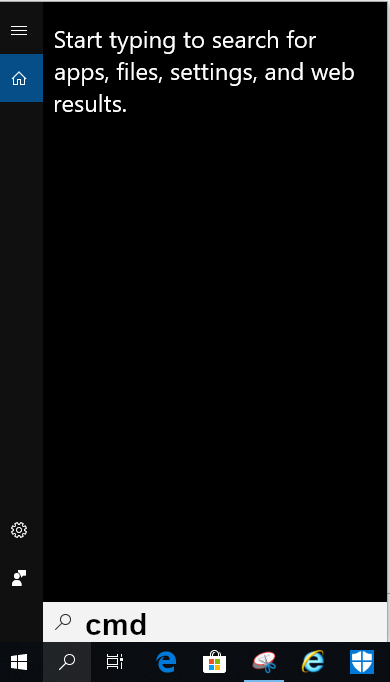
В строке «Поиск» пишем cmd, нажимаем enter.
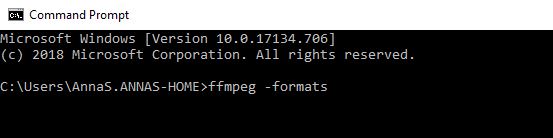
В открывшимся окне пишем Ffmpeg –formats. Нажимаем enter, получаем список поддерживаемых форматов.
Напоминание: путь к файлу Ffmpeg.exe должен быть записан в path, как показано в уроке Ffmpeg начало. Иначе надо писать полный путь до Ffmpeg.exe .
2. Изменить параметры видео:
-f поменять формат видео;
-r частота кадров в секунду;
-s установить размер выходного файла, в пикселях
-b назначить битрейт (скорость передачи данных), — b 1024К значит 1024 килобит в секунд;
-ar частота звука, измеряется в Hz (герцах);
-aspect задает пропорции видео, например 16:9
Запишем команду, которая поменяет формат видео, его размер и битрейт. Из большого фильма размером 1920×1080 пикселей сделаем маленький 640х360, понизим битрейт до 540К, из mp4 станет mov.
ffmpeg.exe -i Vishenka.mp4 –s 640×320 –b 540K –f mov Vishenka_small.mov
3. Вырезать кусок видео: начиная с 10 с половиной секунды, длительностью 30 с половиной секунд.
-ss 00:00:10.500 -t 00:00:30.500 . –ss время с которого начинать: часы, минуты, секунды, миллисекунды. –t продолжительность отрывка.
ffmpeg.exe -i Vishenka.mp4 -ss 00:00:10.500 -t 00:00:30.500 Vishenka_10_500_30_500.mp4
4. Выбор потока видео: файл может содержать много потоков — канал видео, канал или каналы звука, субтитры и т.д. В документации Ffmpeg есть такие сторчки — «Каждый входной или выходной URL может, в принципе, содержать любое количество потоков разных типов (видео / аудио / субтитры / вложения / данные). Допустимое количество и / или типы потоков могут быть ограничены форматом контейнера.» Для выбора потока есть команда –map.
Нулевой поток это видео. Чтобы извлечь только видео, без звука используем:
-map 0:0
ffmpeg.exe -i Vishenka.mp4 -map 0:0 Vishenka_VideoOnly.mp4
5. Теперь только звук, извлеченный из видео. Сначала смотрим информацию о клипе, чтобы узнать в каких каналах существует звук.
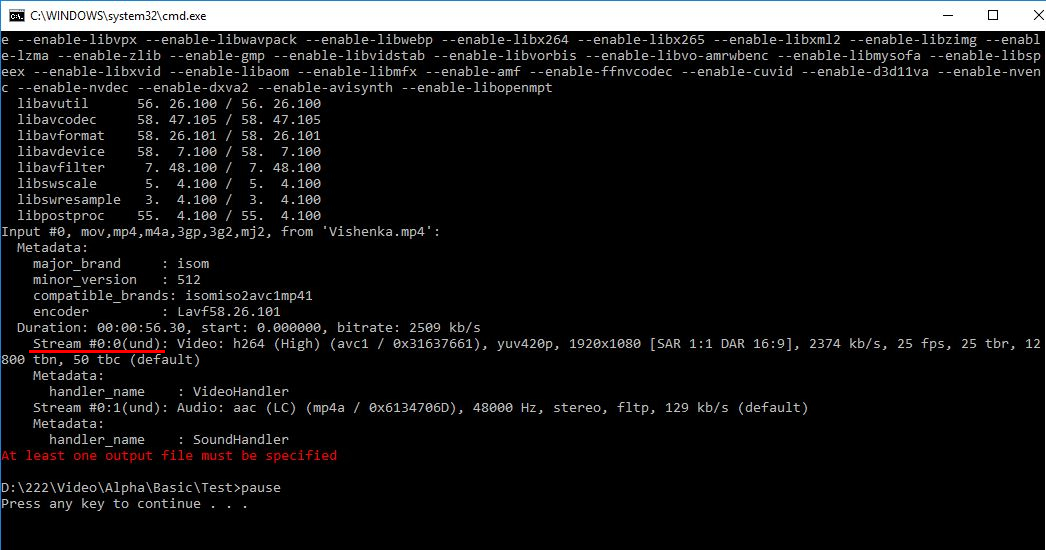
В этом видео звук сидит на канале номер один.
Ffmpeg.exe -i Vishenka.mp4 -map 0:1 Vishenka_SoundOnly.mp3
6. Сохранить определенный файл как картинку: Выбираем время -ss 00:00:07.200, выбираем количество кадров которые надо сохранить, начиная с выбранного времени -vframes 1. По умолчанию кадр будет сохранен тем же размером, что и видео.
ffmpeg.exe -i Vishenka.mp4 -ss 00:00:07.200 -vframes 1 Vishenka_ExtractFrame_7_200.jpg
7. Для сохранения всех кадров видео пользуемся строчкой:
ffmpeg.exe -i Vishenka.mp4 Vishnu_%04d.jpg
%04d означает нумерацию кадров, начать с нуля и писать 4 порядка. Первый кадр будет Vishnu_0000.jpg, потом Vishnu_0001.jpg и так далее.
Если не получается запустить файл bat, тогда надо работать из сmd (показано в видео в конце урока).
8. Переходим к обратному процессу. Есть картинки и делаем из них видео.
ffmpeg.exe -r 1 -i Vishnu_%04d.jpg VushnuFromPic.mp4
-r 1 количество кадров в секунду.
Тоже, команду лучше запускать с cmd.
9. Имеем видео, добавим ему звук:
ffmpeg.exe -i Vishenka_SoundOnly.mp3 -i Vishenka_VideoOnly.mp4 Vishenka_VideoAndSound.mp4
Первым в сточке пишем звук, потом видео, последним имя выходного файла.
 Вишенка